Quitar objetos con IA
Sube una foto y di qué quieres quitar; el resto de la imagen no cambia
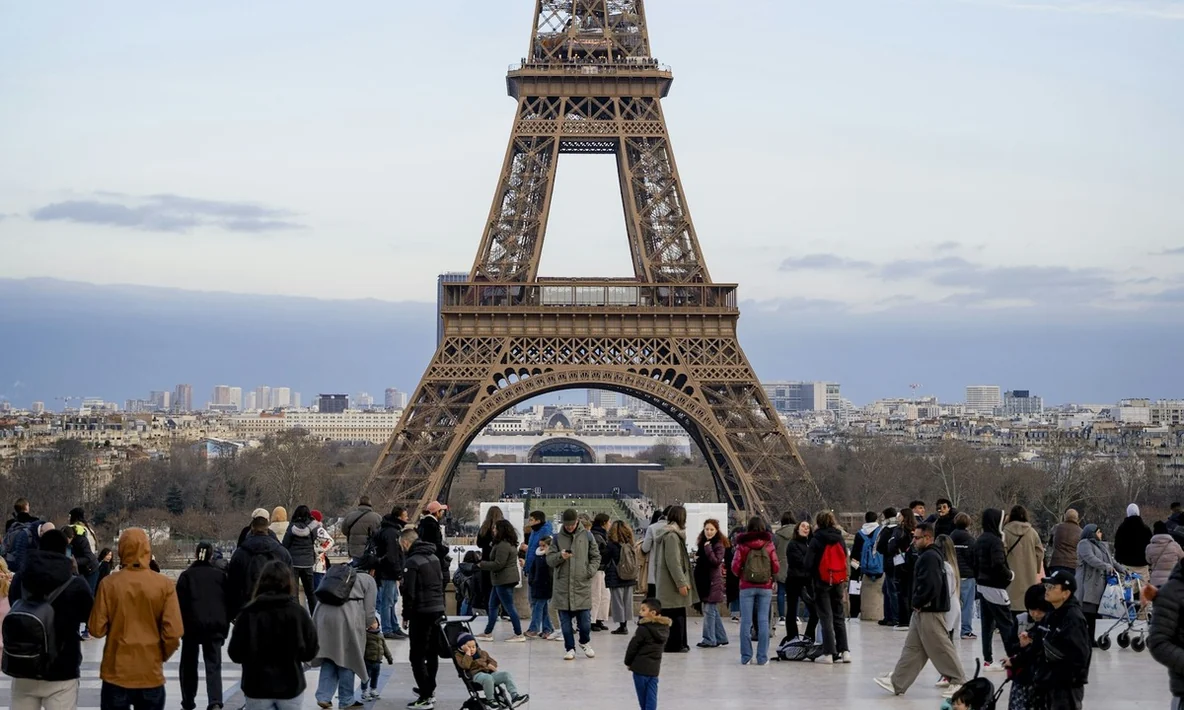
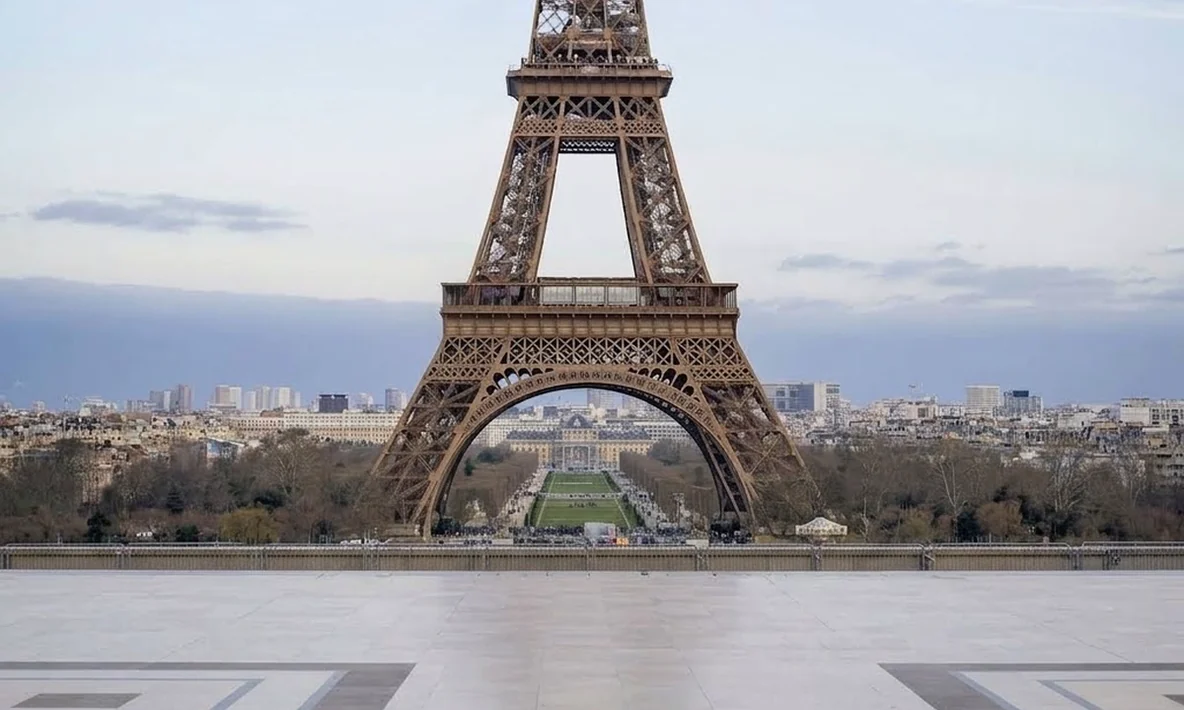
Cómo quitar objetos de una foto con IA
Sube tu foto
Elige la foto que quieres limpiar; los formatos y tamaños admitidos aparecen en la zona de subida
Di qué quieres quitar
Descríbelo con tus palabras, por ejemplo «quita al transeúnte del fondo». Cuanto más concreto seas, menos se toca el resto
Previsualiza y descarga
Previsualiza el resultado en Mis creaciones y descárgalo, o sigue retonándolo con el editor de imágenes con IA
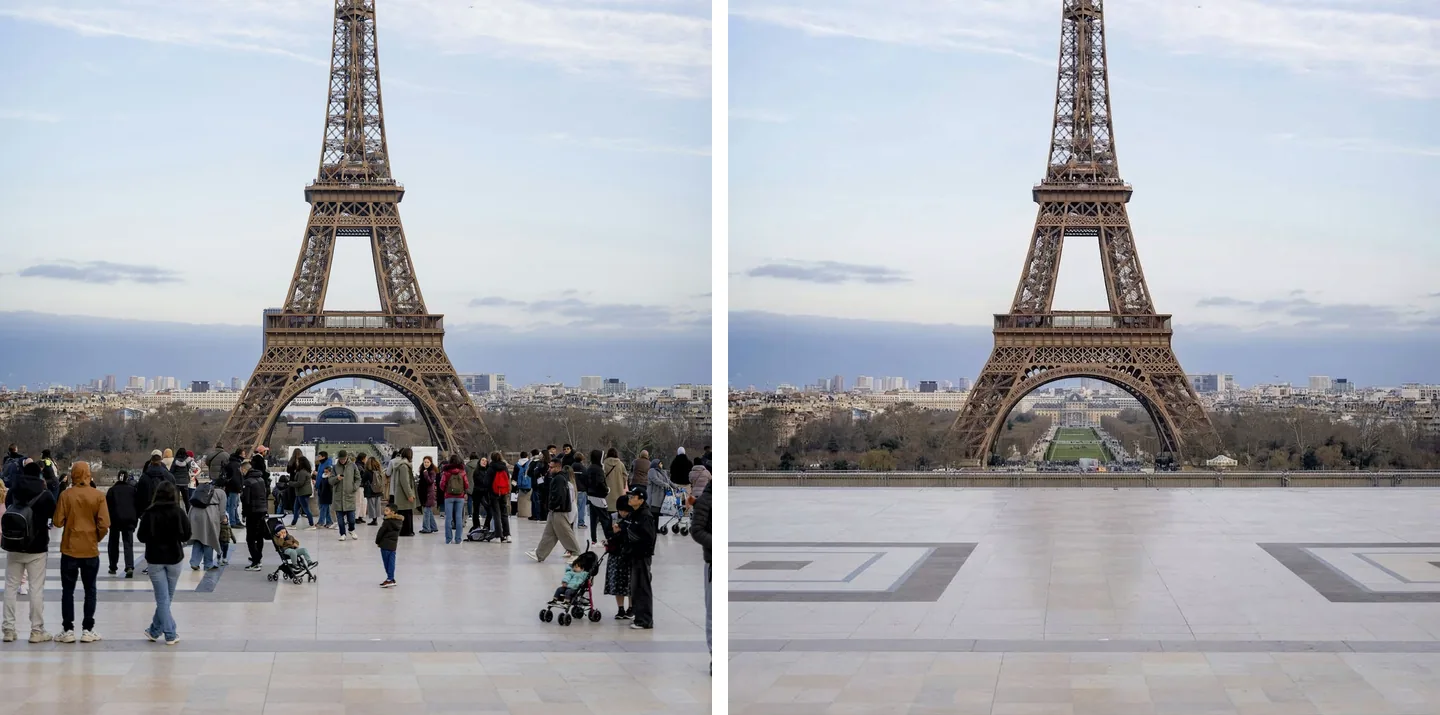
Vacía un monumento lleno de gente con una frase
Cuando una foto de viaje está llena de desconocidos, una frase los quita a todos. La IA rehace el suelo, el edificio y el cielo tal como estaban, hasta el dibujo del pavimento.

Gafas de sol, sombreros y todo lo que se lleve puesto
Nombra solo lo que quieres quitar, como las gafas de sol en la cara y el brazo que las sujeta. El resto no se mueve: la expresión, la ropa y el mar del fondo quedan igual.
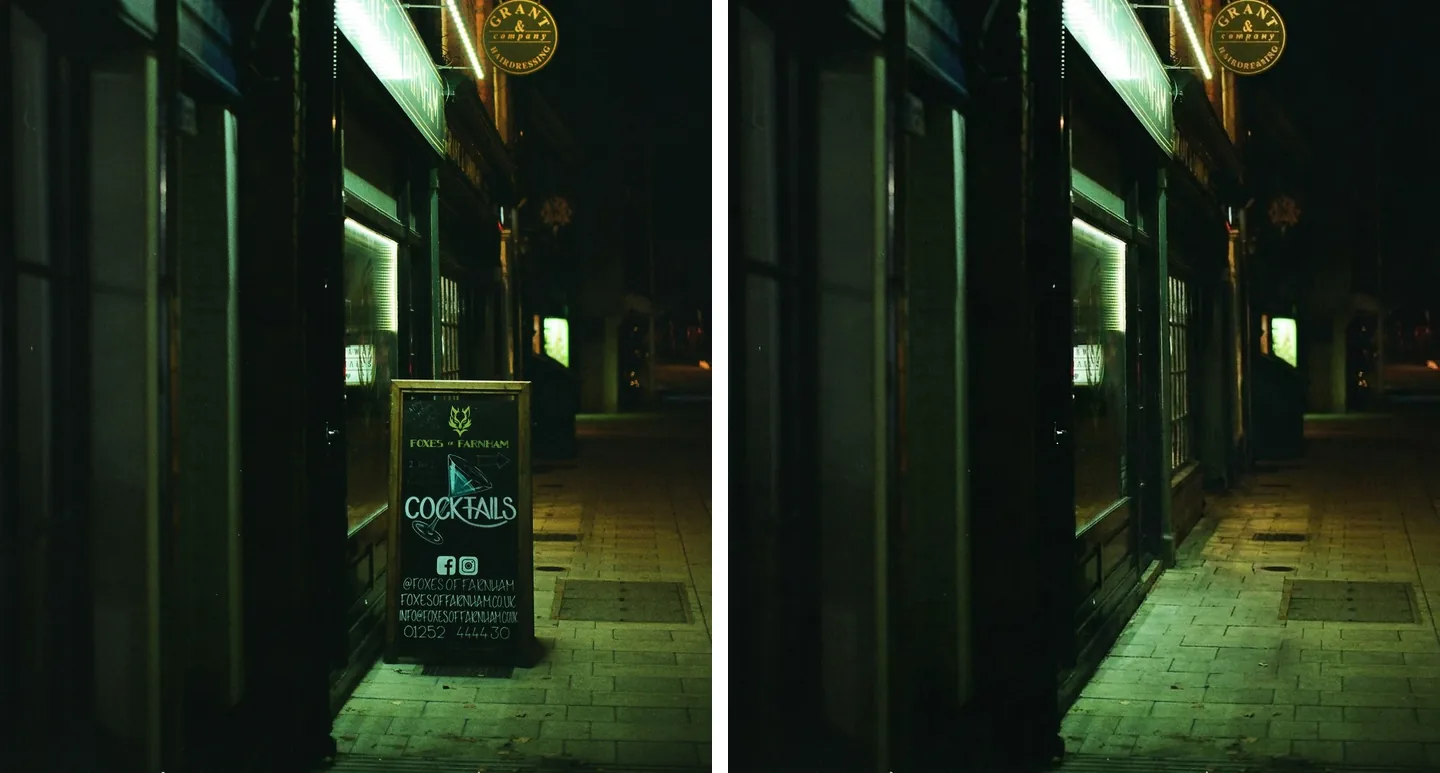
Quita un cartel entero, con su texto incluido
Los rótulos de tiendas, los expositores y los caballetes salen de una pieza, y la pared y el pavimento que había detrás se rellenan a juego. El resultado se guarda en Mis creaciones, listo para descargar.